Praktische Anleitung

Ein 3D-Workflow für die Verwendung des KI-3D-Generators auf Reddit

Wenn du nach der Verwendung des KI-3D-Generators auf Reddit gesucht hast, beginne mit einer konkreten Modellbeschreibung, statt einen Community-Beitrag als Produkthandbuch zu behandeln. Diese Anleitung hilft dir, eine Eingabe vorzubereiten, das Ergebnis zu prüfen und zu entscheiden, was du überarbeiten solltest. Benutzeroberflächen und verfügbare Funktionen können sich ändern. Überprüfe daher jede Aktion in dem Tool, das du öffnest.

Prüfe die verfügbaren Optionen im Tool

Bringe ein einzelnes Objekt, eine Referenz, falls vorhanden, und eine klare Vorstellung davon mit, wie du das Ergebnis beurteilen wirst. Diese verwandten Anleitungen helfen dir bei der Wahl eines Ausgangspunkts.

Wähle einen Ausgangspunkt

Eine hilfreiche Anleitung hängt davon ab, was du mitbringst. Wähle das passendste Szenario, bevor du dem nummerierten Workflow folgst.

Erkundung zum ersten Mal

Du hast ein Objekt vor Augen, aber kein Referenzbild. Notiere seine Silhouette, sein Material und zwei oder drei Merkmale, die sichtbar bleiben müssen. Halte den ersten Versuch einfach genug, um ihn prüfen zu können.

Du wirst eine Beschreibung haben, die Überarbeitungen präziser macht. Lies zur Orientierung vor dem Start, was der kostenlose KI-3D-Generator ist.

Was ist der kostenlose KI-3D-Generator?

Konzeptkünstler

Du hast bereits eine Skizze. Wähle ein Bild mit einem einzelnen, klar erkennbaren Motiv, starkem Kontrast und möglichst wenig störenden Hintergrundelementen. Notiere, welche nicht sichtbaren Oberflächen interpretiert werden müssen.

Du kannst das Ergebnis mit deiner Referenz vergleichen, statt dich auf den ersten Eindruck zu verlassen. Lies Bild kostenlos in 3D-Modell umwandeln, um Hinweise zur Bildvorbereitung zu erhalten.

Bild kostenlos in 3D-Modell umwandeln

Spieleprototypenentwickler

Du benötigst ein grobes Objekt, um Maßstab oder Komposition zu testen. Entscheide, ob die Silhouette für diesen Durchlauf ausreicht oder ob du später saubere Geometrie, Texturen und eine kompatible Datei benötigst.

Sie können eine vielversprechende Vorschau als Prototyp betrachten, nicht als produktionsreifes Asset. Informationen zur Eignung für Ihr Projekt finden Sie unter „KI-3D-Generator für 3D-Modelle“.

KI-3D-Generator für 3D-Modelle

Vorsichtige Recherche

Ein Reddit-Kommentar empfiehlt einen bestimmten Workflow, nennt aber weder ein Datum noch zeigt er Screenshots. Unterscheiden Sie allgemeine Ratschläge zur Prompt-Gestaltung von Aussagen über aktuelle Steuerelemente, Zugriffsrechte oder Ergebnisse.

Sie können den Rat testen, ohne anzunehmen, dass der Kommentar noch aktuell ist. Nutzen Sie „Ist der KI-3D-Generator sicher? Reddit“ als Checkliste, um Aussagen aus der Community zu bewerten.

Ist der KI-3D-Generator sicher? Reddit

Nummerierte Schritte

Nutzen Sie dies als Entscheidungsfolge, nicht als Behauptung, dass jede Benutzeroberfläche dieselben Schaltflächen hat oder dieselben Eingaben akzeptiert.

  1. 1

    Objekt definieren

    Wählen Sie ein Motiv und beschreiben Sie, woran es zu erkennen ist. Legen Sie bei einem Landhaus Dachform, Eingang, Fenster und Materialien fest, bevor Sie Stimmung oder Umgebung ergänzen. Wenn Sie einem Rat auf Reddit folgen, notieren Sie Datum und Kontext des Beitrags; ein Prompt, der bei jemand anderem funktioniert hat, kann von Einstellungen abhängen, die Ihnen nicht zur Verfügung stehen.

  2. 2

    Geeignete Eingabe machen

    Öffnen Sie das gewünschte Tool und prüfen Sie die aktuell verfügbaren Eingabemöglichkeiten. Wenn es Text akzeptiert, geben Sie Ihre knappe Beschreibung ein. Wenn es eine Bildoption bietet und Sie lieber eine Referenz verwenden möchten, wählen Sie eine klare Ansicht eines einzelnen Motivs. Gehen Sie nicht davon aus, dass sich ein Prompt einfügen oder ein Bild hochladen lässt oder dass eine bestimmte Einstellung verfügbar ist, bevor Sie dies in der Benutzeroberfläche überprüft haben.

  3. 3

    Erstes Ergebnis prüfen

    Betrachten Sie das Ergebnis nicht nur aus dem vorteilhaftesten Blickwinkel. Prüfen Sie die Silhouette, fehlende Teile, unerwünschte Objekte im Hintergrund und Oberflächen, die aus der Eingabe nicht hervorgehen konnten. Falls die Benutzeroberfläche eine Drehfunktion oder andere Möglichkeiten zur Prüfung bietet, nutzen Sie diese. Notieren Sie einen konkreten Fehler, statt sofort Ihre gesamte Beschreibung zu ersetzen.

  4. 4

    Überarbeiten und Eignung prüfen

    Ändern Sie ein wesentliches Detail, etwa die Abgrenzung des Motivs oder die Dachform, und vergleichen Sie das nächste Ergebnis mit Ihrem ursprünglichen Ziel. Bevor Sie die Weiterverarbeitung planen, prüfen Sie die aktuellen Speicher- oder Exportoptionen des Tools und stellen Sie sicher, dass ein verfügbares Ausgabeformat zu Ihrer Software und Ihren Projektanforderungen passt.

Häufige Fehler und Lösungen

Ein Tutorial kann Ihnen helfen, einen Versuch zu beurteilen, aber es kann nicht garantieren, dass das nächste Ergebnis Ihre technischen Anforderungen erfüllt.

  • Eine vage Beschreibung lässt das Ziel unklar

    Wörter wie „detailliert“ oder „filmreif“ benennen nicht die Merkmale, an denen ein Objekt zu erkennen ist. Hinweise zu Ai3dgen aus einem kurzen Kommentar lassen solche strukturellen Details möglicherweise aus.

    LösungBenennen Sie das Motiv, seine Silhouette und einige sichtbare Merkmale, bevor Sie Angaben zum Stil ergänzen.

  • Ein einzelnes Bild zeigt nicht jede Seite

    Bei einer einzelnen Referenz können Rückseite, Unterseite oder verdeckte Verbindungen undefiniert bleiben. Eine überzeugende Vorderansicht beweist nicht, dass der Rest des Modells Ihren Vorstellungen entspricht.

    LösungVerwende nach Möglichkeit eine klarere Vorlage und prüfe weitere Ansichten, bevor du das Ergebnis akzeptierst.

  • Eine Vorschau ist kein Beleg für die Produktionsreife

    Dieser Weg kann weder eine saubere Topologie noch geeignete Texturen, ein bestimmtes Exportformat oder die Kompatibilität mit deiner nächsten Anwendung garantieren. Das musst du separat prüfen.

    Alternative VorgehensweisePrüfe die aktuell verfügbaren Ausgabeoptionen im Tool und teste das Ergebnis anschließend in deinem vorgesehenen Arbeitsablauf.

  • Ein Community-Beitrag kann aktuelle Funktionen nicht bestätigen

    Anleitungen auf Reddit können sich auf eine ältere Benutzeroberfläche oder einen anderen Dienst beziehen. Diese Seite kann die Aussagen der Person, die den Beitrag verfasst hat, nicht überprüfen und nicht garantieren, dass dieselben Bedienelemente verfügbar sind.

    Alternative VorgehensweisePrüfe die aktuelle Benutzeroberfläche des Ziel-Tools und betrachte nicht belegte Aussagen über Funktionen als unbestätigt.

Tipps für Fortgeschrittene

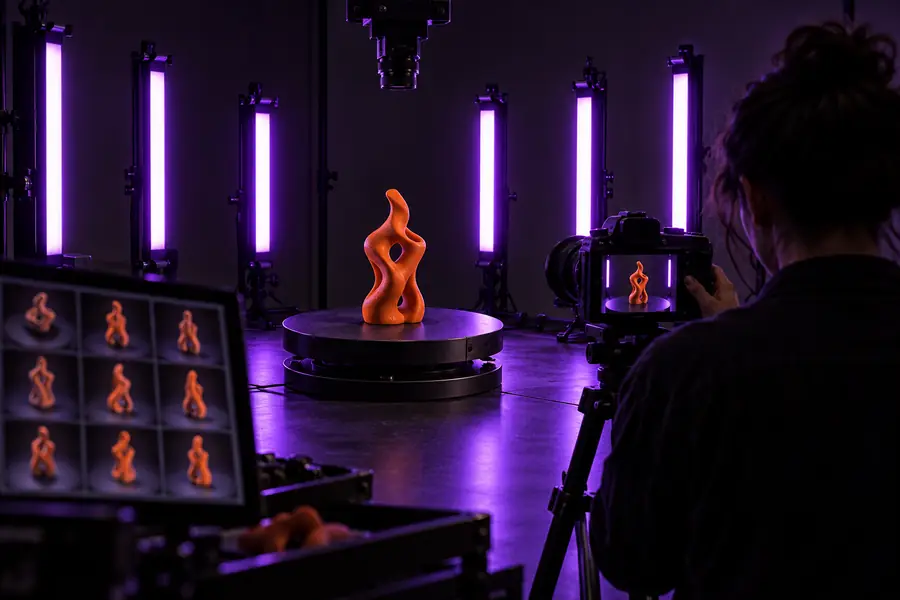
Vergleiche eine klare Ausgangsvorlage mit der Art von Modellansicht, die du prüfen möchtest. Die Bilder veranschaulichen einen Arbeitsablauf, keine verifizierte Umwandlung oder garantierte Ausgabe.

  • Eingabe vorbereiten
  • Ergebnis prüfen

Führe ein kurzes Änderungsprotokoll: ursprüngliche Beschreibung, beobachtetes Problem und die einzelne Änderung, die du vorgenommen hast. Wenn du Tipps von Reddit testest, kannst du so leichter erkennen, ob sie geholfen haben. Beurteile das Modell anhand deines eigenen Anwendungsfalls, nicht nur anhand der Beispielbilder.

Illustration zur Vorbereitung einer visuellen Eingabe für einen 3D-Workflow
Illustration einer Modellansicht zur Überprüfung

Mit deiner Beschreibung fortfahren

Stell deine Modellidee auf die Probe

Gib deine Motivbeschreibung in das Ziel-Tool ein, prüfe die aktuell verfügbaren Optionen und bewerte das Ergebnis anhand der Merkmale, die du notiert hast. Tipps zu Ai3dgen sind am nützlichsten, wenn du sie selbst überprüfen kannst, statt davon auszugehen, dass sich ein Beispiel aus der Community exakt wiederholen lässt.

Modell-Prompt ausprobieren
  • Mit einem klar definierten Motiv beginnen
  • Ergebnis in den verfügbaren Ansichten prüfen
  • Ausgabeoptionen vor der Weiterverarbeitung prüfen

FAQ zum Tutorial

Ein Beitrag kann eine Prompt-Idee liefern oder die Erfahrung einer anderen Person beschreiben, spiegelt aber möglicherweise nicht die aktuelle Benutzeroberfläche wider. Prüfe das Datum, finde heraus, welchen Dienst die Person verwendet hat, und vergewissere dich, dass jede empfohlene Aktion in dem Tool möglich ist, das du öffnest.

Beginne mit einem einfachen Objekt und liste die Merkmale auf, die es erkennbar machen würden. Untersuche das erste Ergebnis auf fehlende oder verzerrte Teile und überarbeite dann jeweils nur ein Detail. So erhältst du einen klareren Vergleich, als wenn du mit einer überfüllten Szene beginnst.

Verwende den Eingabetyp, den das aktuelle Tool tatsächlich anbietet und der dein Motiv am besten darstellt. Mit einer Textbeschreibung kannst du spezifische Merkmale angeben; ein klares Bild kann die Form vermitteln, erklärt jedoch möglicherweise keine verborgenen Oberflächen. Wenn beide Optionen verfügbar sind, vergleiche ihre Ergebnisse mit demselben Ziel.

Eine Eingabe enthält möglicherweise nicht genügend Informationen über jede Oberfläche, insbesondere wenn sie auf einem einzigen Bild basiert. Untersuche andere Ansichten, sofern die Benutzeroberfläche dies zulässt, und notiere, welche Formen fehlen oder inkonsistent sind. Eine überzeugende Vorschau allein ist kein Beweis dafür, dass das vollständige Asset einsatzbereit ist.

Nein. Ein Community-Tutorial kann sich auf eine andere Version, einen anderen Workflow oder einen anderen Dienst beziehen. Überprüfe die aktuellen Ausgabeoptionen direkt und teste jede verfügbare Datei in der Anwendung, in der du sie verwenden möchtest.

Jetzt erstellen
Jetzt erstellen