コンセプトアーティスト
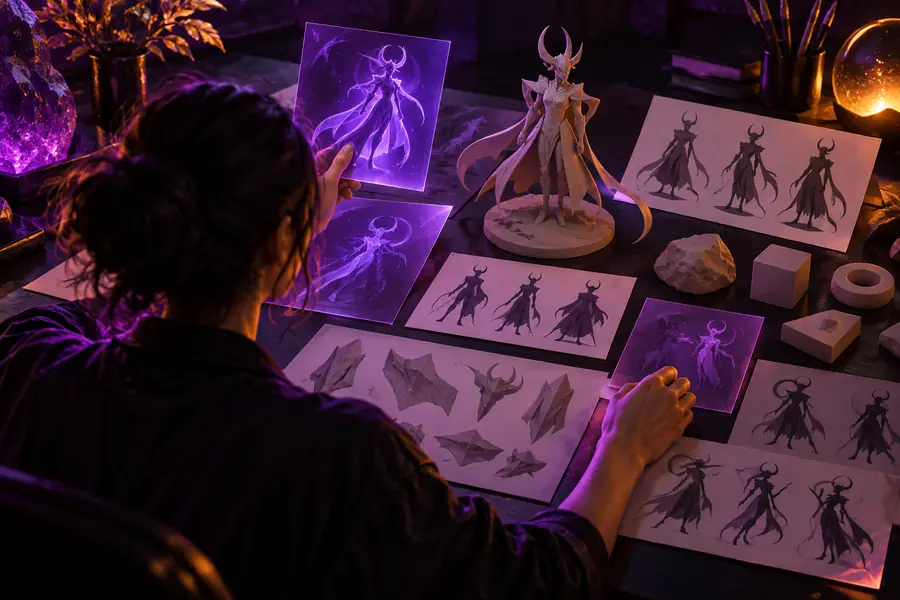
参考画像はあるものの、制作の出発点として役立つか判断する必要があります。
制作手順を選ぶ前に、画像をもとにした依頼と文章による物の説明がどう違うか確認しましょう。
画像から無料で3Dモデルを作成モデル制作に焦点を当てたガイド
無料で試せるAI 3Dモデルジェネレーターを探しているなら、ファイル形式や利用条件を決めつけるのではなく、まず作りたい物から考えましょう。Ai3dgenは、リンク先の3Dツールに進む前にアイデアを整理するのに役立ちます。ツールで現在利用できる操作機能や利用条件を確認してください。
モデル制作に焦点を当てた検索は、特定の物から始まります。一方、一般的な3Dの検索は、画像、制作手順についての幅広い疑問、または用途から始まることがあります。
参考画像はあるものの、制作の出発点として役立つか判断する必要があります。
制作手順を選ぶ前に、画像をもとにした依頼と文章による物の説明がどう違うか確認しましょう。
画像から無料で3Dモデルを作成新しいコンセプトを生成するのではなく、シーンに使う既存の物が必要です。
利用可能なモデルを探すことと、新しいモデルを作ることを分けて考えましょう。
AI 3Dジェネレーターの無料3Dモデル用途は決まっているものの、どのようなモデルを説明するかはまだ決まっていません。
用途から始めて、重要な形や細部を絞り込みましょう。
3Dモデル向けAI 3Dジェネレーターこれらは特定のモデルの制作依頼から始める利点であり、別のツールや特別なモードが存在するという意味ではありません。
ランプ、椅子、生き物など、見て分かる対象を1つ選びます。そうすれば、結果が依頼したものに似ているかを判断しやすくなります。
特に重視する輪郭、主要なパーツ、素材の見た目を加えます。全体の形が整うまでは、装飾的な細部の優先度を下げましょう。
視覚的なコンセプト、編集可能なアセット、別のアプリケーションで使うファイルのどれが必要かを決めます。それによって、確認すべき出力オプションが分かります。
これらの関連する選択肢は、画像から作成するか、既存のモデルを探すか、特定の用途に合わせてモデルを定義するかを決める助けになります。
違いは、依頼をどう表現するかにあります。どちらの出発点からも、リンク先のツールで何を生成できるか、何をエクスポートできるか、無料で何を利用できるかは分かりません。
モデルを重視した依頼
一般的な3Dの依頼
モデルを重視した依頼
作りたいものは何か、1つに絞ると?
一般的な3Dの依頼
3Dで何ができる?
モデルを重視した依頼
形、パーツ、目に見える素材
一般的な3Dの依頼
目的、入力の種類、想定する作業の流れ
モデル重視のリクエスト
3本の丸みを帯びた脚がある低いテーブル
一般的な3Dリクエスト
3Dシーンの作成方法を探る
モデル重視のリクエスト
オブジェクトがリクエストされた形状になっているか
一般的な3Dリクエスト
タスクに適したワークフローはどれか
モデル重視のリクエスト
この特定の結果を改良したり使用したりできるか
一般的な3Dリクエスト
テキスト、画像、既存のアセットのどれから始めるべきか
モデル重視のリクエスト
利用先で現在の利用規約と出力オプションを確認する
一般的な3Dリクエスト
利用先で現在の利用規約と出力オプションを確認する
短い説明から始め、利用先で実際に提供されているものを確認します。画像はワークフローのイメージとして扱い、プロンプトから得られる結果が保証されているとは考えないでください。
オブジェクトの名前、シルエット、そして2つの重要なディテールを挙げてみましょう。利用先で、利用可能な入力、プレビュー、出力オプションが意図した用途に適しているか確認します。

無料の選択肢を探していても、リンク先ツールの現在の利用条件や、その出力が本番の制作工程に適していることは確認できません。
このページでは、リンク先での生成、ダウンロード、結果の利用が無料でできるかどうかは確認できません。
対処法時間をかけたり素材をアップロードしたりする前に、リンク先の現在の利用条件を確認してください。
見た目が魅力的でも、形状に問題がないこと、トポロジーが適切であること、対象のアプリケーションと互換性があることは確認できません。
対処法利用可能なモデルとエクスポートのオプションを、実際のプロジェクト要件と照らし合わせて確認してください。
短い指示では、比率、見えない面、細部の形状が曖昧になることがあります。
対処法まず重要な形状とパーツを指定し、結果に反映されなかった点だけを修正してください。
モデルを公開、共有、商用利用に使えるかどうかは、適用される利用条件によって異なります。
対処法使用したい結果について、リンク先の現在の利用規則を確認してください。
まず、1つの対象と、その特徴をいくつか挙げてください。結果がプロジェクトに適しているか判断する前に、リンク先で利用できる設定、利用条件、出力オプションを確認してください。
モデル作成を試す無料で生成できるかどうかは、ツールとその時点での利用規約によって異なります。作成、プレビュー、エクスポートのすべてが含まれていると判断する前に、利用先を確認してください。
まず、1つのオブジェクト、その全体的な形状、そしてそれを見分けるための2〜3個の特徴から始めましょう。「キノコ型のシェードと幅広のベースを備えたコンパクトなデスクランプ」のような指示のほうが、「おしゃれなランプ」という曖昧な指示より評価しやすくなります。
画像入力は別の機能であり、テキストベースのモデル生成リクエストから利用できるとは限りません。利用先が参照画像に対応しているか、また画像から何を生成できるかを確認してください。
ダウンロードのオプション、ファイルの互換性、利用権は、利用先の現在の機能と規約によって異なります。そこで詳細を確認し、別のアプリケーションで使用したり公開したりする前に、生成結果を確認してください。