インディーゲーム制作者
シルエット、ポーズ、プロポーション、そして重要な小道具を簡潔に列挙し、読み取りやすいキャラクターを1体説明します。
焦点の定まった下書きが得られるため、曖昧で細部を盛り込みすぎたプロンプトよりも、元のコンセプトと比較しやすくなります。
3Dモデル向けAI 3Dジェネレーター無料のAI 3Dジェネレーター 3Dモデルは、最初に入力を準備し、適切な開始方法を選び、完成したアセットではなく下書きとして結果を確認すると、最も簡単に活用できます。
ここから始める
少し準備するだけで、最初の生成結果を判断しやすくなり、修正もしやすくなります。
入力を準備する
プロンプトから始める場合でも参照画像から始める場合でも、基本的な手順は同じです。対象を定義し、下書きを確認してから、もう一度生成する必要がある部分を判断します。
シルエット、ポーズ、プロポーション、そして重要な小道具を簡潔に列挙し、読み取りやすいキャラクターを1体説明します。
焦点の定まった下書きが得られるため、曖昧で細部を盛り込みすぎたプロンプトよりも、元のコンセプトと比較しやすくなります。
3Dモデル向けAI 3Dジェネレーターオブジェクトのカテゴリ、カメラに向いた特徴、主な素材、そして視覚的に明瞭な状態を保つ必要がある表面を明示します。
最初の結果を、デザインの洗練に時間をかける前に議論するためのビジュアルなブロックアウトとして活用できます。
画像から3Dモデルを無料で作成見慣れた物から始め、その特徴となる形だけを説明しましょう。1つのリクエストに無関係な物をいくつも含めないようにします。
シンプルな下書きなら、言葉の選び方が形状、スケール、目に見える細部にどう影響するかを見極めやすくなります。
オンラインAI 3Dジェネレーター対象を簡潔に説明し、生成されたシルエットを目指す参考イメージと比べましょう。
生成されたメッシュを最終的なアートの方向性と決めつけずに、ビジュアルのアイデアをすばやく試せます。
無料のAI 3Dジェネレーター代替ツール役立つ3つのパス
各パスでは変更する範囲を絞りましょう。対象、スタイル、ポーズ、素材を一度にすべて変えると、結果の原因を見極めにくくなります。
主となる物を1つ挙げ、その用途、ポーズや視点、そして特に重要な3つの特徴を指定します。
用意したプロンプトまたは画像を使ったリクエストを送信し、表面の細部を評価する前に全体のシルエットを確認します。
比率、ポーズ、欠けている特徴など、問題を一度に1つずつ変えましょう。そうすれば、次の結果から有益なことを学べます。
下書きからレビューへ
最初の出力はビジュアルの下書きとして扱いましょう。比較すべきなのは、すべての細部が制作に使える完成度かどうかではなく、指定した主な形が再現されているかどうかです。
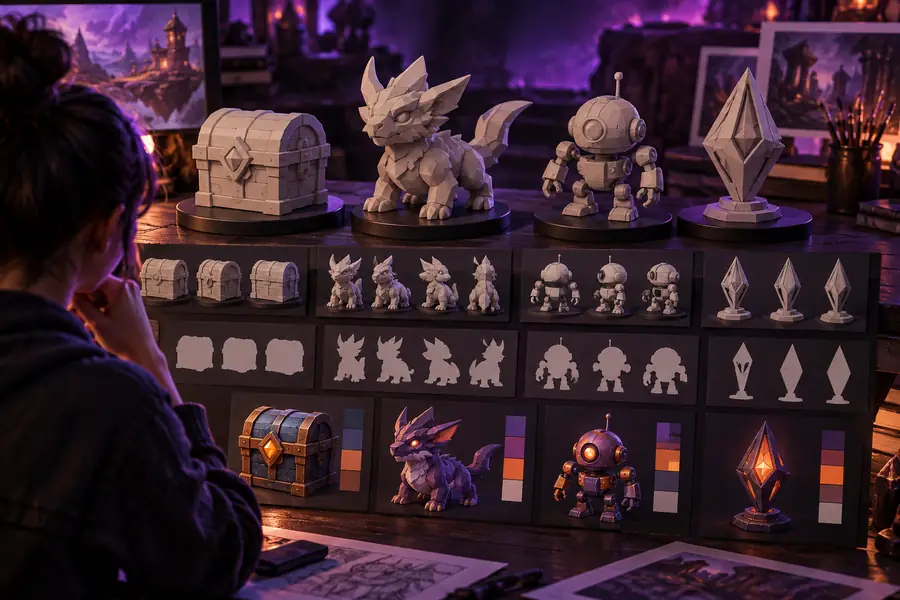
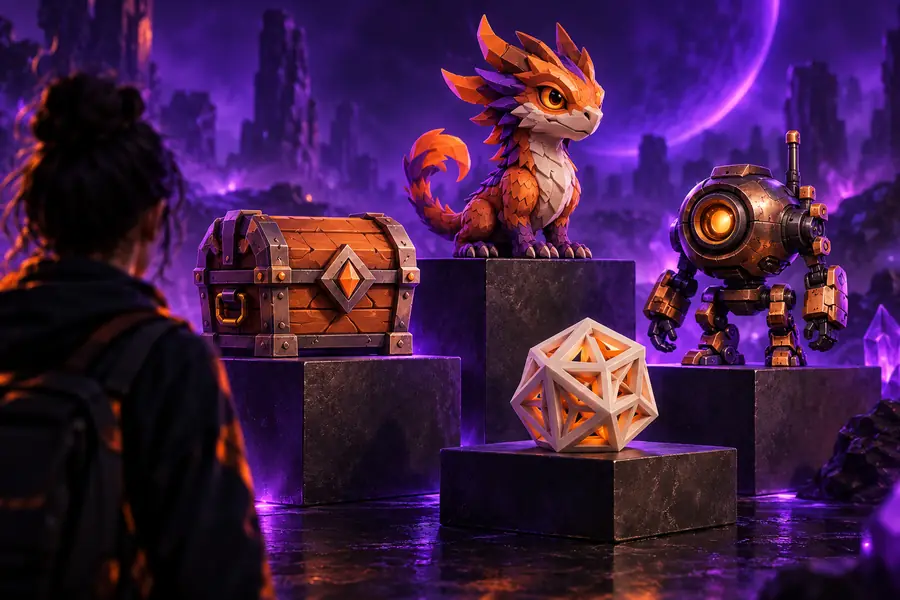
出発点を選ぶ
どんなアイデアにも最適な方法が1つあるわけではありません。重視する形状について、ジェネレーターに最も明確な情報を伝えられる方法を選びましょう。
プロンプトから始める方法
画像から始める方法
プロンプトから始める方法
1つの対象を説明する文章
画像から始める方法
対象が写っている参考画像
プロンプトから始める方法
見た目で示すより言葉で説明するほうが簡単なコンセプト
画像から始める方法
輪郭、ポーズ、比率が重要な場合
プロンプトから始める方法
対象、視点、形状、主な特徴を指定する
画像から始める方法
重要な形状がはっきり見える画像を選ぶ
プロンプトから始める方法
入力した言葉によって意図した形状が生成されたか確認する
画像から始める方法
生成された形状が参考画像に沿っているか確認する
プロンプトから始める方法
曖昧な表現では、焦点の定まらない結果になることがある
画像から始める方法
情報が多すぎる画像や不鮮明な画像では、主な対象が判別しにくくなることがある
プロンプト優先の方法
説明を簡潔にするか、欠けている機能を1つ明確にする
画像優先の方法
より明確な参照画像を使うか、対象に注目が集まるように切り取る
期待値を設定する
無料のAI 3Dジェネレーターで作成した3Dモデルは探索に役立ちますが、最初の生成結果には予測可能な弱点があります。下書きがそのまま本番で使えると思い込まず、確認の工程を計画してください。
小さな操作部、繰り返しパターン、細いパーツ、小さな表面のマーキングは、指定どおりに再現されない場合があります。
対処法まず主要なシルエットを説明し、その後の工程で重要なディテールを1つずつ調整します。
1つのリクエストに複数のキャラクター、オブジェクト、動作を含めると、対象がぼやけ、全体の形状が弱くなることがあります。
対処法メインのオブジェクトを個別に生成し、最初のリクエストでは視覚的な焦点を絞ります。
見た目に説得力のある結果でも、アニメーション、製造、または技術的なパイプラインに使用する前に確認が必要な場合があります。
対処法下書きをアイデア出しに活用し、実際に使用するツールやワークフローでジオメトリを確認します。
切り抜かれた画像、暗い画像、または情報量の多い画像では、モデルに反映したいプロポーションが分かりにくくなることがあります。
対処法主要な対象が1つで、輪郭が見える明確な参照画像を選びます。
1つの対象を用意し、それを最もよく説明できる入力を選び、焦点を絞ったリクエストをジェネレーターに送信します。最初の結果はレビューの代わりではなく、次の判断の指針として活用してください。
3Dジェネレーターを開くよくある質問
実用的な出発点は、焦点を絞ったプロンプトまたは明確な参照画像を使って、ジェネレーターのワークフロー自体を利用することです。生成されたモデルは下書きとして扱い、利用目的に形状が適しているかを確認してから、信頼して使用してください。
はい。文章による説明は、モデル生成リクエストの出発点となる情報を提供できます。明確なプロンプトでは通常、1つの対象、その主な形状、視点またはポーズ、そして最も重要な詳細だけを指定します。
必ずしもどちらかが優れているわけではありません。アイデアを説明するほうが簡単な場合はプロンプトを使い、言葉による詳細よりもシルエット、プロポーション、または目で確認できる参照が重要な場合は画像を使ってください。
生成結果を技術的なワークフローに組み込む前に、レビューする必要があります。ジオメトリ、プロポーション、薄いパーツ、そしてアニメーション、レンダリング、製造、エクスポートに固有の要件を確認してください。